外观
qlqqAPI 使用指南
先在 qlqqAPI 后台创建 API Key,再配置客户端。Codex 和 Claude Code 推荐使用 CC-Switch 一键导入。
1. 准备账号与密钥
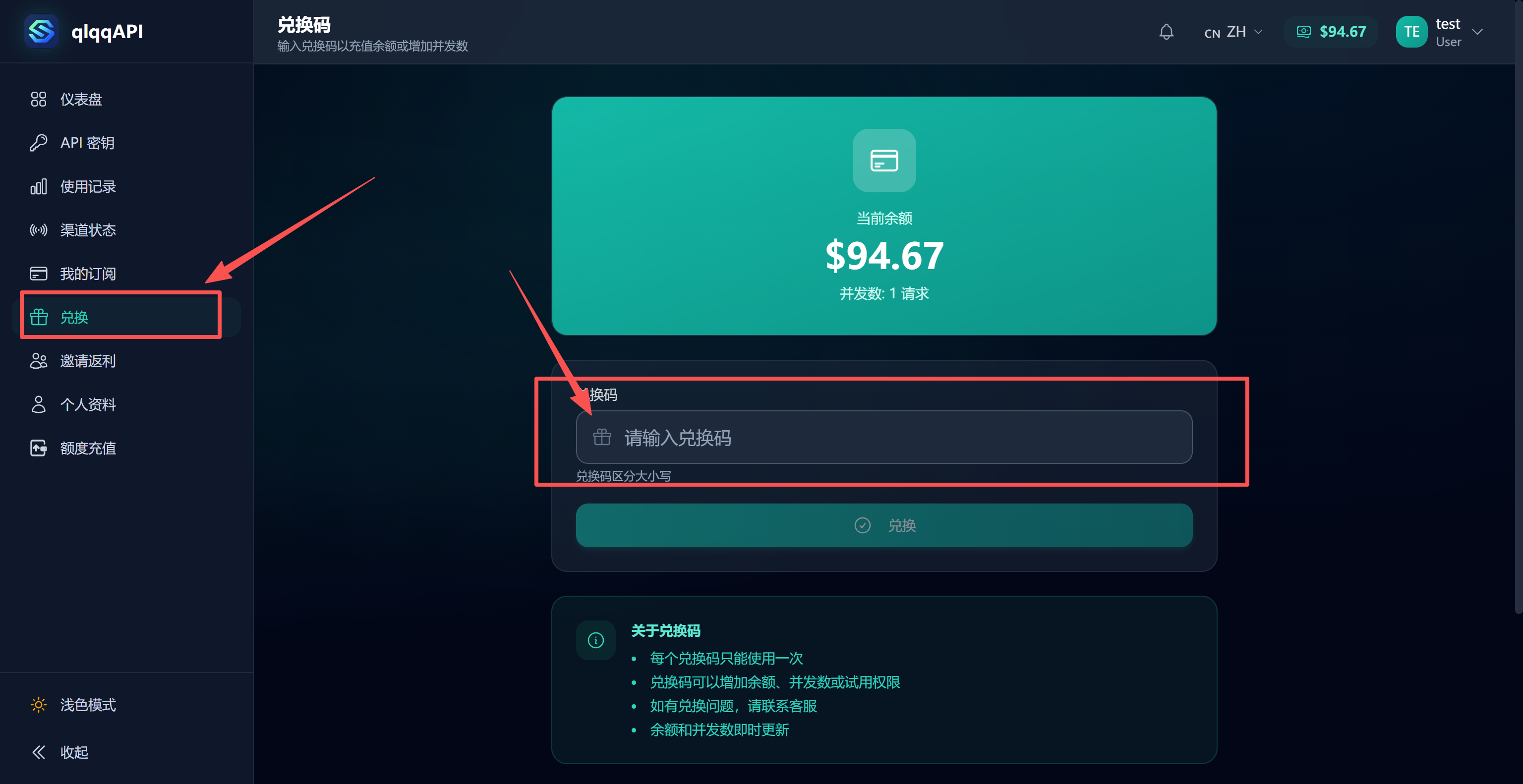
- 进入「API Key」页面,新建并复制密钥。
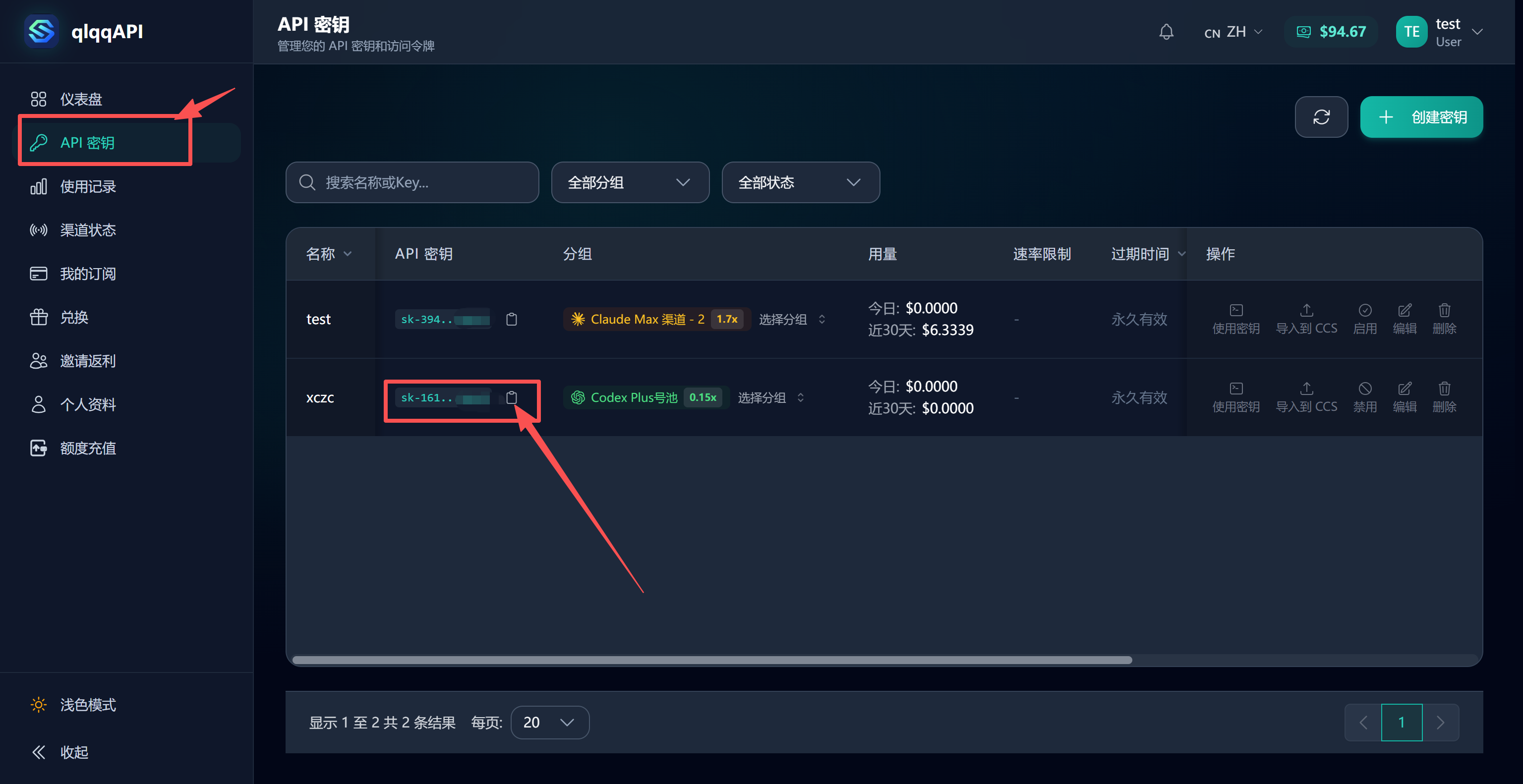
客户端常用配置:
| 配置项 | 填写内容 |
|---|---|
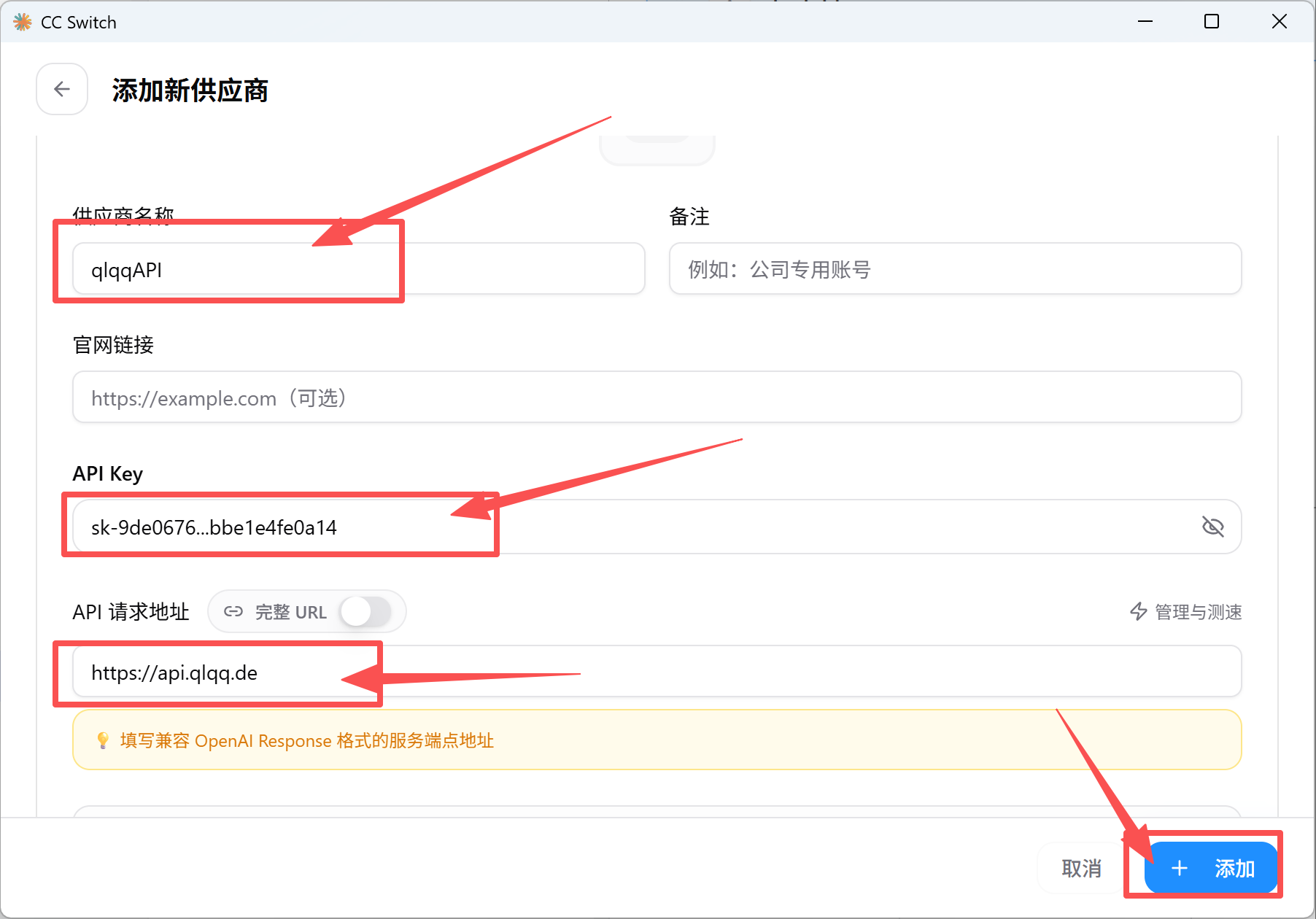
| 供应商名称 | qlqqapi |
| API 地址(国内直连) | https://api.qlqq.de |
| API 地址(使用代理) | https://ai.qlqq.de |
| API Key | 在后台创建的密钥 |
| 模型 | 从后台模型列表中选择 |
2. Codex / Claude Code 接入
安装客户端
Codex 可选择官方客户端、Codex CLI,或在 VS Code、Cursor、Windsurf 中安装官方 Codex 插件。使用 Claude Code 的用户先安装对应客户端。
一键导入(推荐)
- 下载 CC-Switch,选择对应系统版本并安装。
- 在 qlqqAPI 后台使用一键导入,将供应商配置导入 CC-Switch。
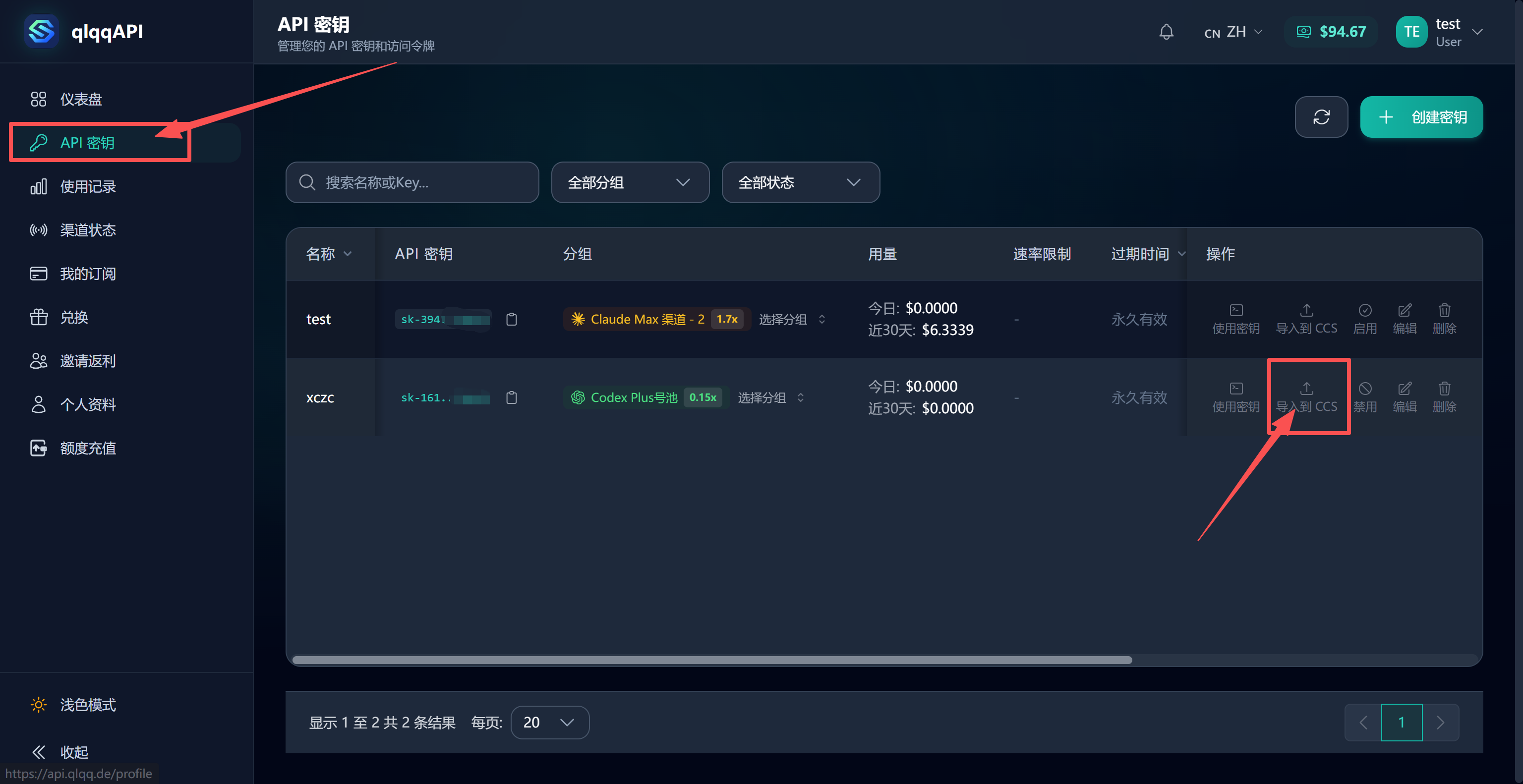
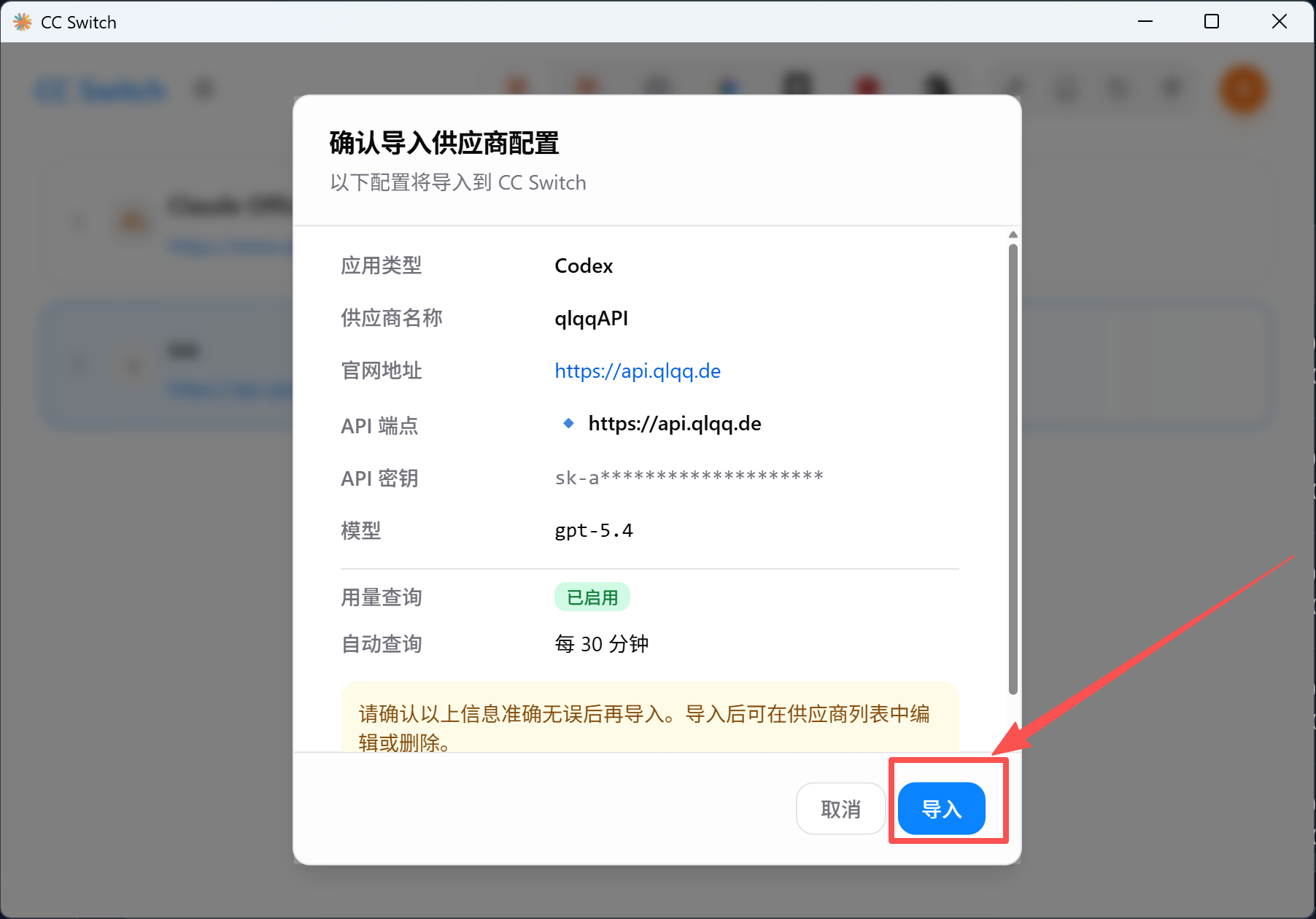
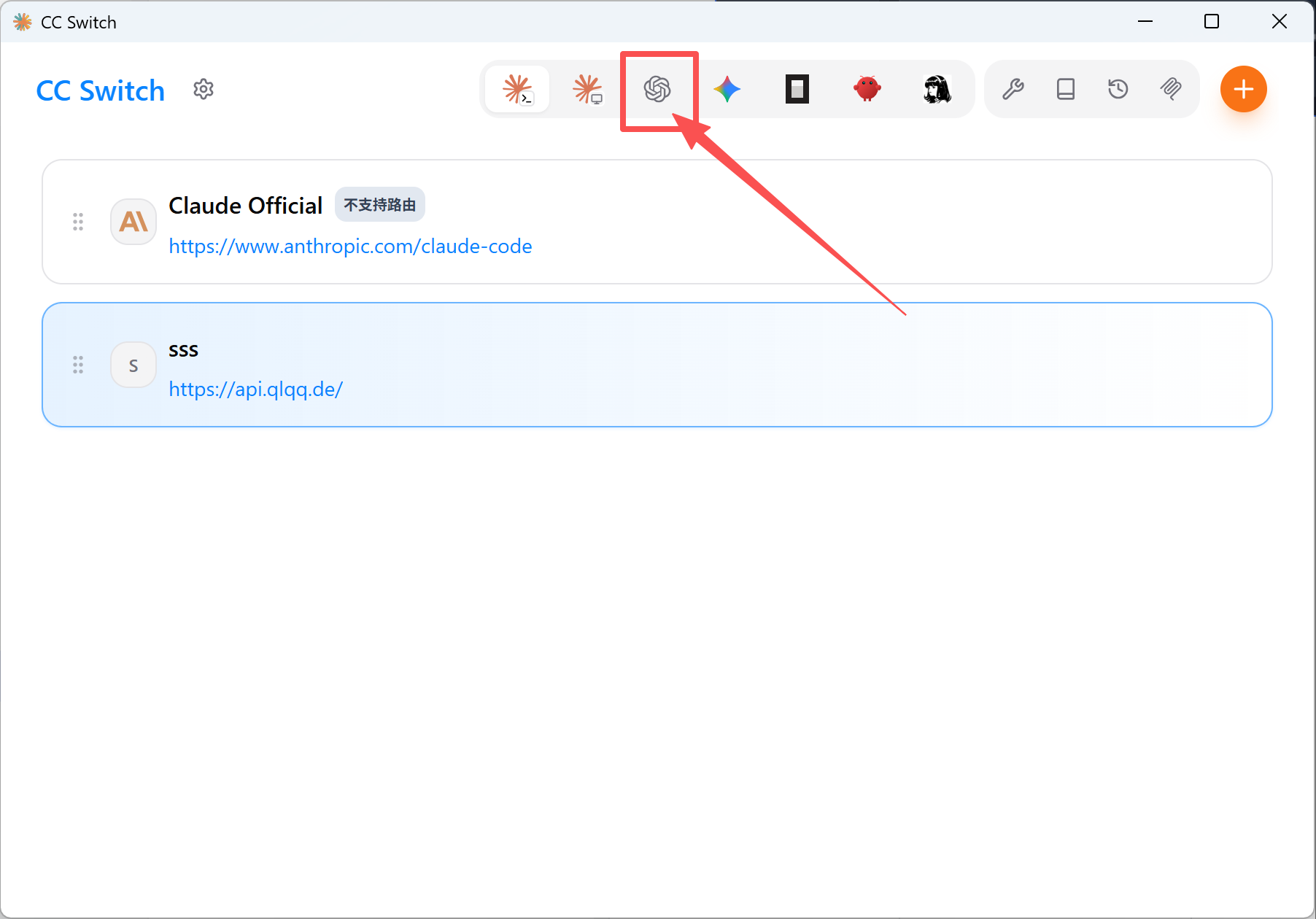
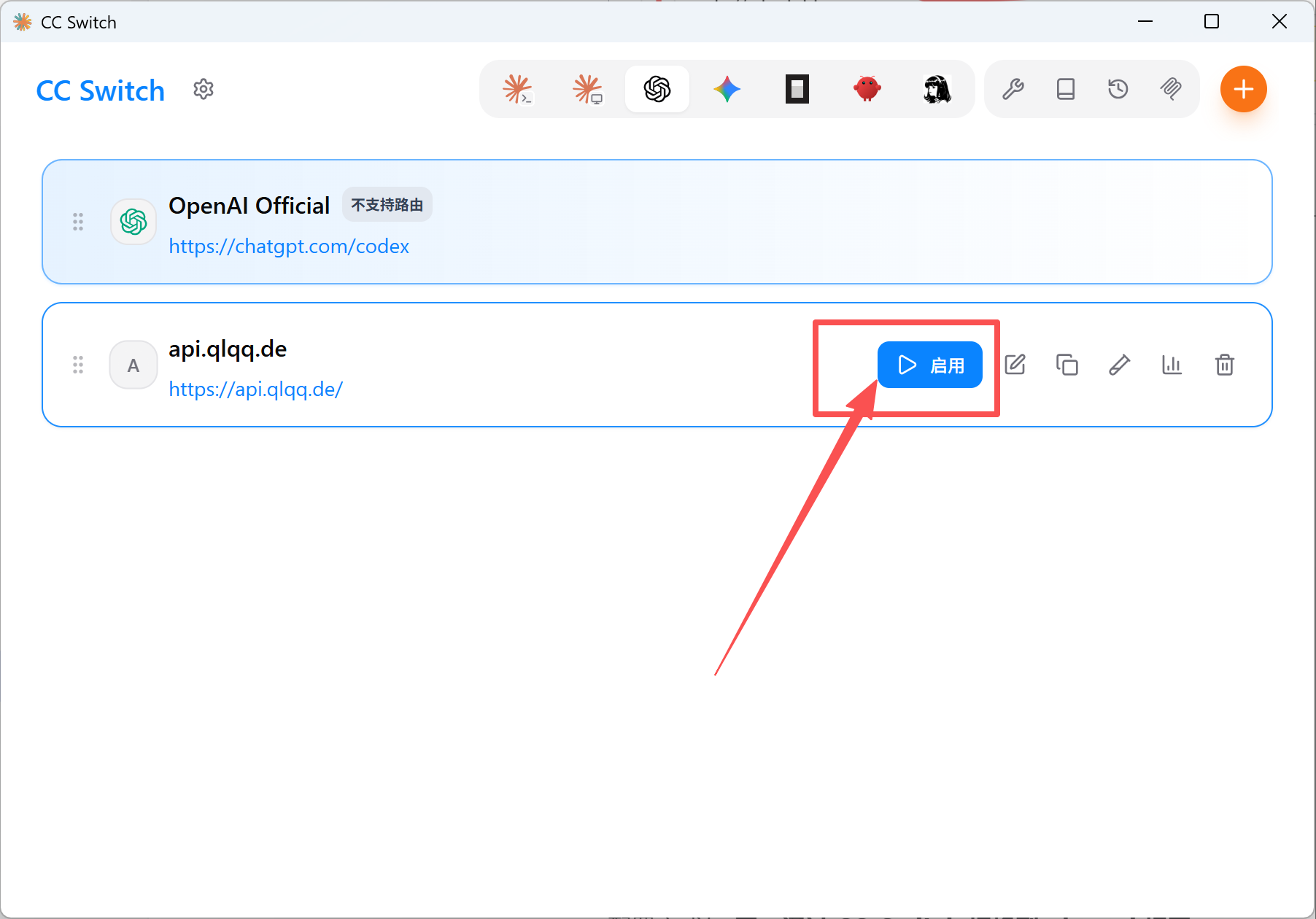
- 使用 Codex 时,选择 OpenAI 图标并启用导入的条目,然后重启 Codex 或编辑器。Claude Code 同样通过 CC-Switch 导入并启用对应配置,完成后重启客户端。
手动配置 CC-Switch
以下以 Codex 为例:
- 选择 OpenAI 图标。
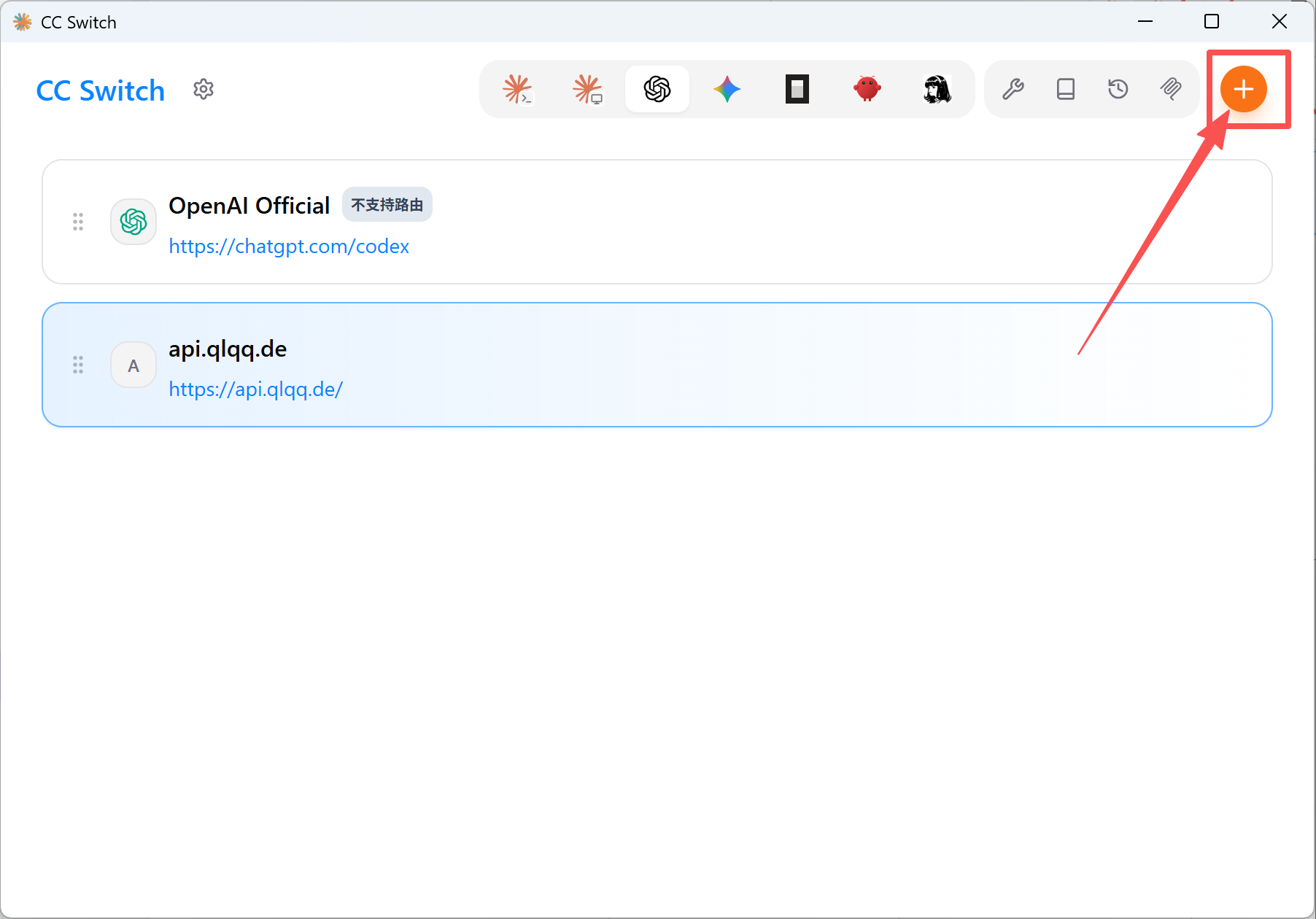
- 点击右侧加号,新增供应商。
- 填写供应商名称、API 地址和 API Key,保存配置。
- 返回列表,启用新建的供应商,重启 Codex 或编辑器。
3. 同步 Codex 历史会话
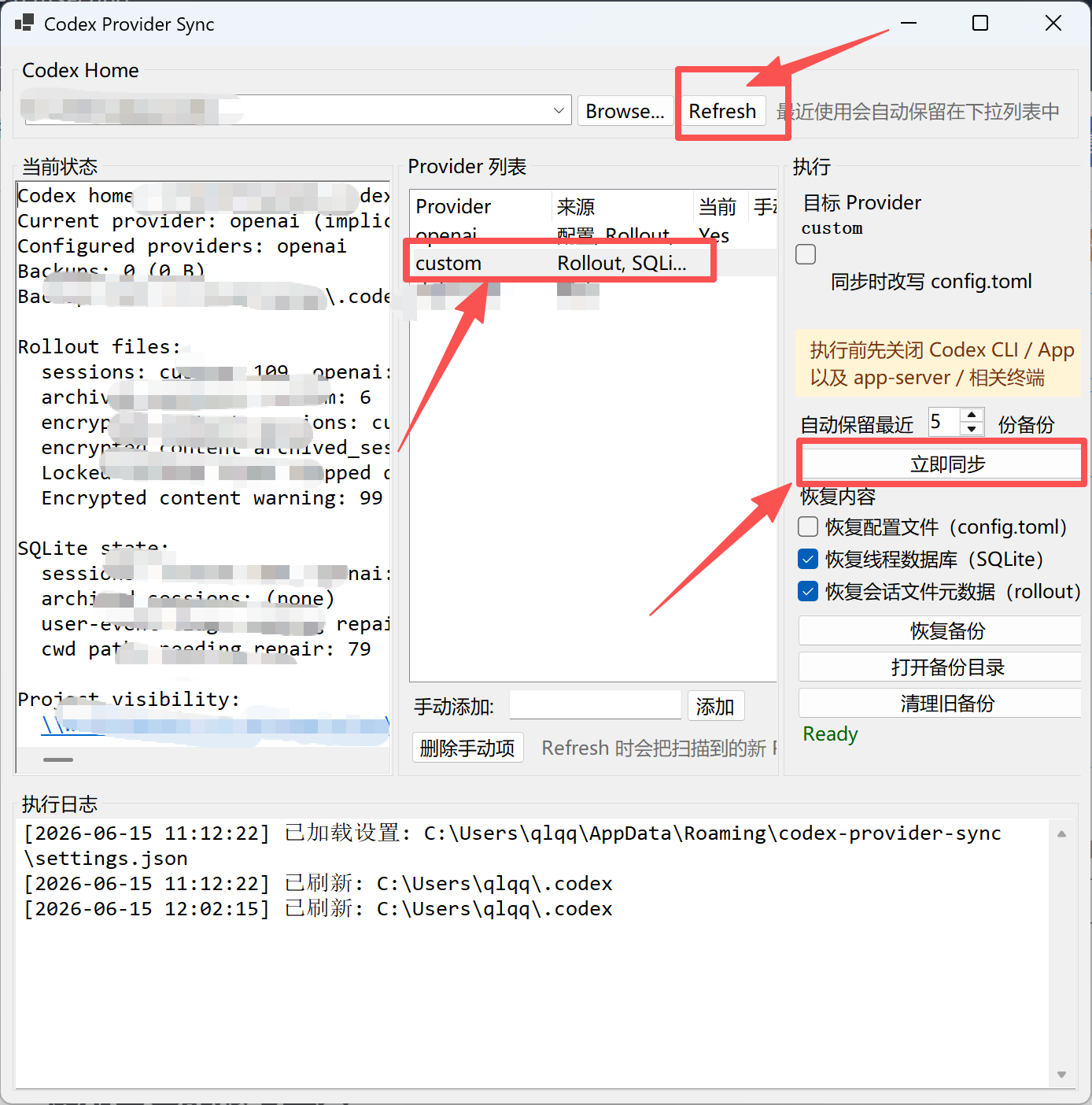
切换供应商后,如需继续使用原有会话,可使用 Windows 工具 CodexProviderSync:
- 右键 Codex 图标,选择 Exit 完全退出,不要只关闭窗口。
- 打开 CodexProviderSync,点击 Refresh。
- 选择 custom,点击「立即同步」。
- 重新打开 Codex Desktop。
4. Cherry Studio 接入
- 下载并安装 Cherry Studio。
- 打开「设置 → 模型服务」,选择 OpenAI 兼容格式。
- 填入通用配置中的 API 地址和 API Key,保存。
- 获取模型列表,选择模型后开始使用。